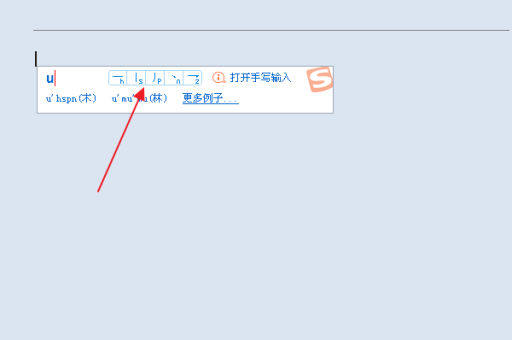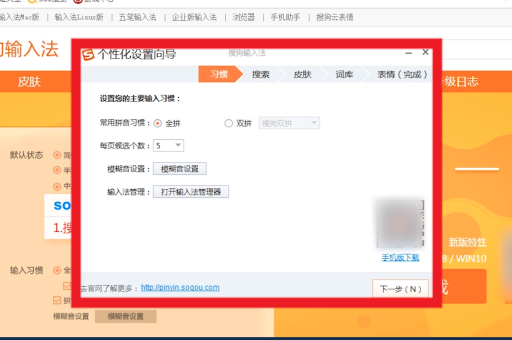
搜狗输入法的“自动弹窗”通常指以下几种情况,你可以根据自己想要关闭的具体类型(比如广告弹窗、表情弹窗、或候选词自动弹出)选择对应的关闭方法:
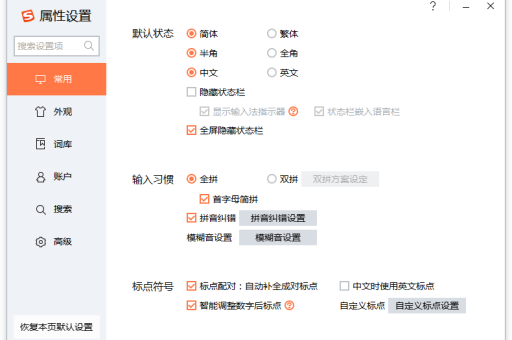
关闭广告与资讯弹窗(最常用)
这是用户最反感的、在桌面右下角或输入法状态栏弹出的广告。
- 右键点击任务栏右下角的搜狗输入法状态栏(一个“S”图标)。
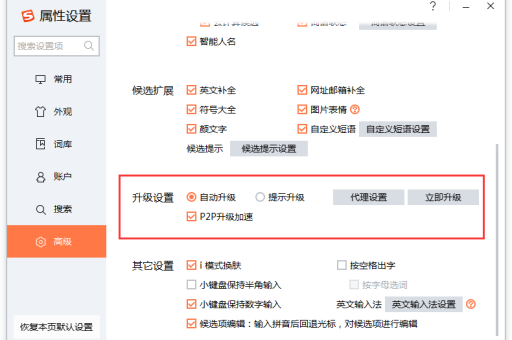
- 选择 “属性设置” 或 “高级设置”。
- 在设置窗口中,点击左侧的 “高级” 选项卡。
- 在右侧找到 “智能输入助手” 或 “花漾字/皮肤推荐” 等选项,取消勾选所有与“推荐”、“热词”、“皮肤”、“弹窗”相关的选项。
- 找到 “节日及热点推荐弹窗”、“搜狗输入法活跃度提醒” 等,全部取消勾选。
- 点击页面下方的 “应用” 或 “确定” 保存。
关闭表情与符号自动弹出
如果你是在输入某些字符()时,自动弹出表情面板或符号面板:
- 右键点击搜狗输入法状态栏 -> 属性设置。
- 点击左侧 “按键设置”(或“快捷键设置”)。
- 找到右侧的 “表情符号” 或 “符号面板” 相关设置。
- 将触发快捷键(如
Ctrl+Shift+E)修改为不常用的组合,或者直接 关闭 该功能(如果有关闭选项)。 - 在 “高级” 设置中,找到 “在候选词中显示表情” 选项,取消勾选,这样输入文字后就不会自动带出表情候选。
关闭输入法“自动弹出”本身(打字时无响应)
如果是指“打字时,输入法面板不自动出现”,或者“误触键盘时输入法自动跳出来”:
- 右键点击搜狗输入法状态栏 -> 属性设置。
- 点击 “常用” -> “输入法管理”。
- 确保 “默认输入法” 设置为搜狗或你想要的输入法。
- 在 “高级” 设置中,找到 “开启输入法模式切换” 或 “中英文切换”,确保没有设置奇怪的快捷键导致误触发。
- 如果是指 “开机自动打开输入法”,可以进入系统设置(Win10/11:设置 -> 时间和语言 -> 语言和区域 -> 点击中文右侧的“…“ -> 语言选项 -> 键盘 -> 选择搜狗 -> 移除),或直接卸载其他输入法只保留搜狗。
最彻底的关闭(不弹任何窗)
如果你不想看到任何弹窗(包括状态栏广告、热点推荐、皮肤推荐等):
- 打开搜狗输入法 属性设置。
- 点击左侧 “高级”。
- 找到 “关闭所有弹窗” 选项(部分版本有)并勾选。
- 如果没有该选项,则逐一检查并关闭以下所有条目:
- 智能输入助手
- 人工智能助手(AI助手)
- 节日/热点推荐弹窗
- 皮肤推荐
- 活跃度提醒
- 花漾字推荐
额外建议:使用“纯净版”或“官方去广告版”
如果你觉得以上设置太繁琐,或者关闭后仍偶尔有弹窗:
- 可以下载 “搜狗输入法v9.1/9.2旧版”(新版本广告较多)。
- 或者使用 “搜狗输入法去广告版”(需从可信赖的软件站下载,注意病毒风险)。
- 或者直接改用 微软拼音输入法(Win10/11自带,无广告弹窗,且准确率已很高)。
打开属性设置 -> 高级 -> 取消勾选所有“推荐”、“弹窗”和“助手”类选项,是关闭自动弹窗最核心的步骤。
版权声明:除非特别标注,否则均为本站原创文章,转载时请以链接形式注明文章出处。