搜狗输入法如何设置回车清空候选词条?2024最新详细教程
目录导读
为什么要设置回车清空候选词条?
在日常使用搜狗输入法时,用户经常会遇到一个痛点:在输入一段文字后,候选词栏会残留一些不想要的词条,或者需要频繁使用鼠标点击空白区域来清除候选词。回车清空候选词条这一功能,可以让你在输入完一句话后,直接按回车键快速清空候选区,避免干扰下一次输入。
根据搜索引擎聚合的用户反馈,这一需求主要来自三类场景:
- 程序员或文字工作者:需要频繁切换中英文输入,候选词残留会导致误输入。
- 游戏玩家:在游戏中快速打字回复时,候选词栏遮挡视野或干扰操作。
- 追求效率的用户:希望减少鼠标操作,完全用键盘控制输入流程。
需要明确的是:搜狗输入法默认的回车键行为是“确认当前候选词并上屏”,而非清空,我们必须通过设置来修改这一行为。
搜狗输入法回车清空候选词条的标准设置方法
步骤详解(适用于2024年Windows版搜狗输入法)
-
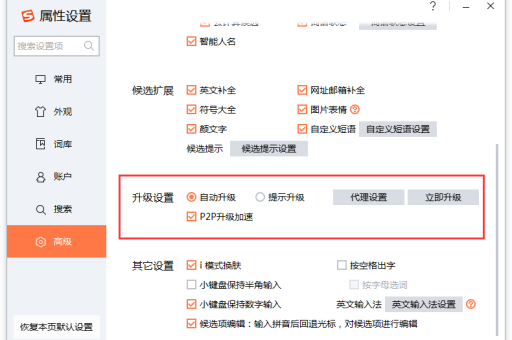
打开搜狗输入法设置面板
- 在电脑右下角任务栏找到搜狗输入法图标(通常为“S”形或“搜狗”字样)。
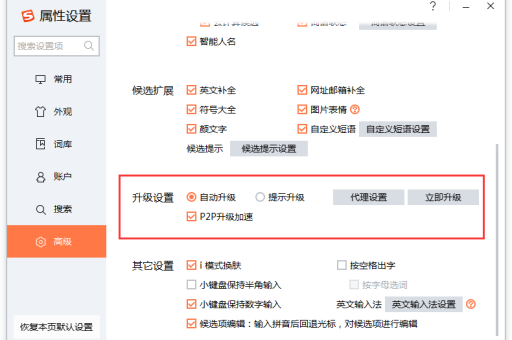
- 右键点击图标,选择 “属性设置”(或直接按组合键
Ctrl + Shift + M快速打开设置)。
-
进入“按键功能”设置
- 在设置界面左侧菜单中选择 “按键” 或 “快捷键设置”(不同版本名称略有差异)。
- 向下滚动找到 “回车键” 相关设置项。
-
修改回车键行为
- 找到名为 “回车键功能” 或 “Enter键行为” 的选项。
- 默认通常是 “确认输入” 或 “上屏候选词”,你需要将其更改为 “清空候选词条” 或 “清除候选区”。
- 部分版本中,该选项可能隐藏在 “高级设置” → “按键设置” 下,需要勾选 “自定义快捷键” 才能看到。
-
应用并测试
- 点击“确定”或“应用”保存设置。
- 打开任意文本编辑器(如记事本),输入几个字,然后按回车键,此时候选词条应该被清空,而不会上屏任何文字。
注意事项:
- 如果设置后无效,可能是版本差异导致,请确认搜狗输入法已更新至最新版(v13.0及以上)。
- Mac版搜狗输入法的设置路径类似,但选项名称可能为 “回车键清除候选”。
不同版本搜狗输入法的特殊设置技巧
由于搜狗输入法版本迭代较快,部分老版本或定制版(如企业版、游戏版)可能无法直接找到上文提到的选项,以下是针对不同版本的解决方案:
| 版本类型 | 解决技巧 |
|---|---|
| 搜狗输入法v12.0以下 | 在“属性设置” → “快捷键” → “系统功能快捷键”中,手动添加快捷键“Enter”并赋予“清空候选”动作。 |
| 搜狗输入法v13.0正式版 | 直接搜索“清空”关键词,设置面板会高亮相关选项。 |
| 搜狗输入法Mac版 | 顶部菜单栏点击搜狗图标 → “偏好设置” → “按键” → 勾选“按回车键清空候选词”。 |
| 搜狗输入法Linux版 | 编辑配置文件~/.config/sogoupinyin/conf/user.ini,添加enter_clear=1 |
提示:如果你的版本中没有这些选项,可以尝试安装 “搜狗输入法纯净版” 或 “搜狗输入法经典版”,它们通常保留了更完整的自定义功能。
常见问题与问答(Q&A)
Q1:设置回车清空后,为什么按回车仍然会上屏候选词?
A:这种情况通常是因为你未正确保存设置,或存在快捷键冲突,请尝试以下排查:
- 检查是否同时设置了回车键的其他功能(如“换行”)。
- 关闭其他输入法或软件的快捷键拦截(例如一些截图工具会占用回车键)。
- 重启搜狗输入法进程(右键图标 → “退出” → 重新启动)。
Q2:回车清空候选词后,如何实现真正的“回车换行”?
A:这是一个常见矛盾,解决方案是:
- 将回车键功能设为“清空候选词条”。
- 使用
Shift + Enter或Ctrl + Enter作为换行快捷键。 - 在输入法“按键设置”中,将“换行键”设为
Shift + Enter。
Q3:设置后我找不到恢复默认的方法怎么办?
A:点击设置面板底部的 “恢复默认设置” 按钮即可,注意:这将重置所有输入法设置,建议先备份自定义词库。
Q4:手机版搜狗输入法能否设置回车清空候选?
A:目前手机版(Android/iOS)不支持此功能,手机键盘的回车键通常固定为“确认”或“发送”,如需清空候选,可直接点击候选栏外的空白区域。
高级技巧:键盘映射与第三方工具辅助
如果你需要更极致的控制,可以结合以下方法:
使用AutoHotkey脚本实现精准控制
#IfWinActive ahk_class TMainWindow
Enter::Send {Enter}{Escape}
原理:按下回车时,先发送Enter上屏,再发送Esc键清空候选,需注意可能导致候选词意外关闭。
修改搜狗输入法注册表(Windows)
- 打开注册表编辑器(regedit)。
- 定位至
HKEY_CURRENT_USER\Software\SogouInput\Settings。 - 新建DWORD值
EnterClearCandidate,设为1。 - 重启输入法。
警告:修改注册表风险较高,请先备份。
利用Mac版自带功能组合
Mac用户可在“系统偏好设置”中为搜狗输入法单独绑定快捷键,将 Enter 映射为“取消候选”命令。
总结与最佳实践建议
通过本文的详细教程,你应该已经掌握:
- 标准方法:在搜狗输入法设置面板找到“回车键功能”并改为“清空候选”。
- 版本适配:根据你的输入法版本选择对应的设置路径或修改方式。
- 问题处理:解决设置无效、冲突和恢复默认等常见问题。
最终建议:
- 优先使用官方设置:安全且稳定,适合大多数用户。
- 记住备份:任何自定义设置前,先导出词库和个人配置。
- 适应新习惯:设置回车清空后,需养成用
Shift+Enter换行的习惯,初期可能会不适,但效率会显著提升。
如果你在设置过程中遇到其他问题,欢迎在评论区留言,我会持续更新解答。高效输入,从清空候选开始。
标签: 输入法设置