详细步骤与常见问答
目录导读
- 什么是智能整句纠错提示?
- 为什么要关闭智能整句纠错?
- 关闭智能整句纠错的具体步骤(Windows版)
- 关闭智能整句纠错的具体步骤(Mac版)
- 关闭智能整句纠错的具体步骤(手机版)
- 关闭后有哪些影响?
- 常见问题与解答(FAQ)
- 根据需求灵活设置
什么是智能整句纠错提示?
搜狗输入法的 “智能整句纠错” 是输入法中的一项高级辅助功能,当你输入一整句话时,系统会基于上下文、语法规则和用户输入习惯,自动检测并提示可能的拼写错误、错别字或语法问题,当你输入“我去过北京”时,若误写为“我去过北晶”,系统可能会在候选词栏中显示一个改正建议,并用波浪线或小箭头标注。

这一功能与单独的“模糊音”或“自动纠错”不同——它针对的是 “整句逻辑” 而非单个词汇,因此对长句输入的准确性提升较大,但部分用户可能会因为以下原因希望关闭它。
为什么要关闭智能整句纠错?
根据搜索引擎上不同用户的反馈,关闭该功能的主要原因包括:
- 干扰输入节奏:纠错提示频繁弹出,打断连续打字。
- 误改正确内容:系统“自作聪明”修改了你原本正确的专业术语、人名或方言。
- 隐私顾虑:整句纠错通常需要上传部分上下文到云端分析(即使有本地引擎),部分用户对此敏感。
- 界面冗余:提示符号、下划线或弹窗占用候选区空间,影响视觉体验。
注意:并非所有用户都需要关闭,如果你喜欢智能辅助,且日常输入多为通用中文,建议保留。
关闭智能整句纠错的具体步骤(Windows版)
适用版本:搜狗输入法 v12.x 及以上。
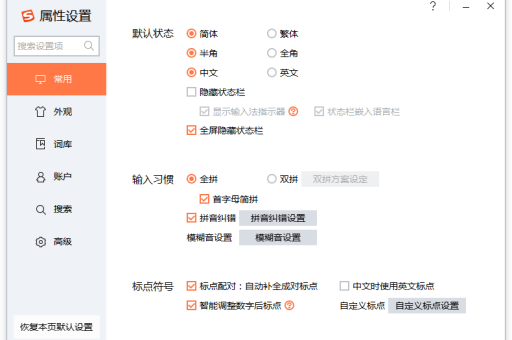
核心路径:右键状态栏 → 属性设置 → 高级 → 智能整句纠错。
详细操作步骤:
-
调出设置菜单
在桌面任意位置,右键点击搜狗输入法状态栏(通常是一个“S”图标或输入状态指示条)。若找不到,可点击任务栏右下角的“显示隐藏图标”箭头,找到搜狗图标后右键。
-
进入“属性设置”
在弹出的菜单中选择 “属性设置”(或“设置”)。 -
找到“高级”标签页
在左侧导航栏点击 “高级”,然后向下滚动,找到 “智能输入” 分类。 -
关闭智能整句纠错
在“智能输入”下,你会看到 “智能整句纠错” 选项。- 取消勾选 该选项前的复选框。
- 部分版本可能显示为“智能纠错(整句)”,或是一个开关按钮。
-
确认设置
点击右下角的 “应用” 或 “确定” 按钮,关闭设置窗口后,重启输入法(可选)即可生效。
备选方法(部分版本):
进入“属性设置” → “常用” → “词库与造句” → 关闭“智能造句”中的纠错关联项。
关闭智能整句纠错的具体步骤(Mac版)
适用版本:macOS版搜狗输入法 v4.x 及以上。
核心路径:菜单栏输入法图标 → 偏好设置 → 高级 → 智能整句纠错。
详细操作步骤:
-
打开偏好设置
点击屏幕右上角的输入法图标(搜狗图标或语言标识),选择 “偏好设置”。 -
切换到“高级”标签
在新窗口中,点击顶部的 “高级” 选项卡。 -
找到并关闭智能纠错
在“智能输入”区域,找到 “智能整句纠错” 选项:- 对于早期版本,可能是一个复选框,直接取消勾选。
- 对于新版本,可能是一个开关,将其拨至“关闭”状态。
-
关闭窗口
设置会自动保存,无需重启输入法,即刻生效。
注意:Mac版与Windows版的功能名称完全一致,但设置位置略有差异。
关闭智能整句纠错的具体步骤(手机版)
适用版本:Android/iOS 搜狗输入法(最新版)。
核心路径:输入法键盘上点击设置图标 → 输入设置 → 智能纠错 → 关闭整句纠错。
详细操作步骤(Android与iOS通用):
-
进入应用设置
在搜狗输入法键盘上,点击左上角的 “S”图标(或齿轮图标),选择 “设置”。 -
找到“输入设置”
在设置菜单中,点击 “输入设置” 或 “键盘设置”(不同版本命名可能不同)。 -
关闭智能纠错相关项
在输入设置下,找到 “智能纠错” 或 “智能输入”:- 关闭 “智能整句纠错” 开关。
- 如果找不到单独选项,可尝试关闭 “智能纠错” 主开关(但会关闭所有纠错功能)。
-
返回生效
设置会自动保存,你可立即在任意输入框中测试。
注意:手机版因屏幕空间有限,有时“智能整句纠错”可能与“自动纠错”合并为一个选项,建议详细阅读每个开关下的说明文字。
关闭后有哪些影响?
关闭智能整句纠错后,你会注意到:
| 影响项 | 具体表现 |
|---|---|
| 纠错提示消失 | 不再有下划线、波浪线或弹窗提示错别字。 |
| 输入速度可能提升 | 系统不再处理长句分析,减少性能占用。 |
| 误改问题消失 | 系统不会自动修改你输入的专业词汇或自定义短句。 |
| 辅助能力降低 | 对于长句中的明显错误(如“我做的饭好吃”误输为“我做子饭好吃”),系统不再提醒。 |
建议:若你经常输入技术文档、编程代码、文学创作或方言内容,关闭后体验更佳,若你经常输入日常对话,可保留或只在隐私敏感时关闭。
常见问题与解答(FAQ)
Q1:我关闭了智能整句纠错,但输入时还是会弹出修正提示?
A:可能是其他功能未完全关闭,请检查设置中 “自动纠错”、“模糊音” 或 “智能造句” 是否开启,建议在“属性设置” → “高级”中,逐一确认。
Q2:关闭后会影响云输入功能吗?
A:不会,云输入(如“手写输入”“语音输入”)是独立功能,智能整句纠错与云同步是不同模块,互不影响。
Q3:如何只关闭特定场景下的纠错(如仅聊天窗口)?
A:搜狗输入法部分版本支持“应用模式设置”,进入“属性设置” → “皮肤与模式” → 添加特定应用(如微信、浏览器) → 为该应用单独设置纠错开关,但此功能非所有版本可用。
Q4:Mac版找不到“智能整句纠错”选项怎么办?
A:请确认搜狗输入法版本是否为最新,部分老旧版本(如 v3.x)功能名称不同,可在 “偏好设置” → “智能特征” 中查找,若仍无选项,建议更新至最新版。
Q5:关闭后,之前积累的个人词库会被清空吗?
A:不会,关闭纠错仅影响提示功能,已保存的个人词库(如你常用的专业术语、生僻字、表情等)依然正常使用。
Q6:手机版搜狗输入法中,智能整句纠错与智能纠错有何区别?
A:“智能纠错”通常包含整句纠错、单字纠错、模糊音纠错等,关闭“智能整句纠错”后,单字或词组纠错可能仍保留(取决于版本),若需彻底关闭所有纠错,可关闭主开关。
Q7:关闭后输入法会不会变得卡顿?
A:不会,相反,关闭整句纠错后,输入法在处理长句时不再进行复杂的上下文分析,理论上会减少CPU占用,提升响应速度。
Q8:如何重新开启?
A:按照上述步骤,重新勾选或打开开关即可,设置会立即生效,无需重启。
根据需求灵活设置
搜狗输入法的智能整句纠错功能,本质上是一个 “文字质量卫士”,但并非适合所有用户。
- 如果你追求纯粹的无提示输入,或经常输入非标准文本(如代码、方言、创作草稿),建议关闭。
- 如果你是普通用户,日常输入通用中文,可保留该功能,或仅在高隐私场景(如输入密码)时临时关闭。
操作提醒:关闭后,若需临时使用纠错(如编辑重要文档),可随时右键快速切换:在输入法状态栏右键 → 选择 “智能纠错” 进行开关(此快捷方式仅部分版本支持)。
通过以上步骤,你可以完全掌控搜狗输入法的整句纠错行为,如果在操作中遇到版本差异,建议直接前往搜狗输入法官网(请自行搜索)下载最新版,或查看内置帮助文档。
标签: 关闭智能整句纠错