
搜狗输入法的输入框透明度调节功能,通常依赖于输入法的皮肤设置,不同版本(PC版、Mac版、手机版)的操作路径略有不同。
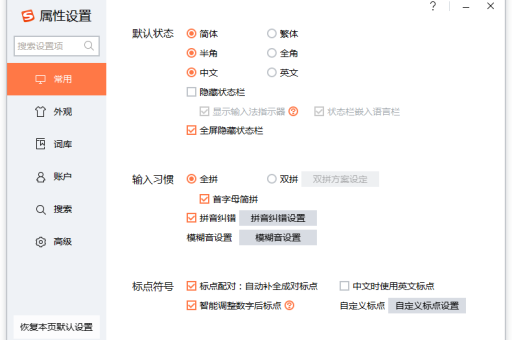
以下是针对PC版(Windows系统)的详细步骤(这是最常见的需求):
通过“属性设置”调节(适用于大多数皮肤)
- 调出菜单:在电脑右下角的搜狗输入法状态栏上,右键点击(不是左键)。
- 选择属性:在弹出的菜单中,点击 “属性设置”。
- 进入外观:在设置窗口左侧,点击 “外观” 选项卡。
- 点击皮肤设置:在右侧界面中,找到并点击 “皮肤设置”(或直接点击“自定义皮肤”)。
- 调节透明度:
- 在弹出的皮肤设置窗口中,找到 “透明度” 或 “Alpha Value” 滑块。
- 向左拖动滑块(数值变小),输入框会变得更透明。
- 向右拖动滑块(数值变大),输入框会变得更不透明。
- 应用:点击 “确定” 或 “应用” 即可。
直接调出透明度快捷滑块(部分版本支持)
- 右键点击输入法状态栏上的 “皮肤”按钮(通常是一个小衣服或小画笔图标)。
- 在下拉菜单中,直接寻找 “透明度” 调节条,拖动即可实时预览效果。
使用“极简皮肤”或“深色模式”
如果你发现普通皮肤的透明度调节效果不明显,可以尝试切换到搜狗输入法自带的 “极简皮肤”或 “默认皮肤”:
- 右键点击状态栏 -> “属性设置” -> “外观”。
- 皮肤选择:选择一款 “极简风格”或 “默认风格” 的皮肤(这类皮肤通常对透明度支持最好)。
- 然后再按照方法一进行透明度调节,效果会更明显。
注意事项(如果你调节后发现没变化)
- 皮肤兼容性:部分第三方下载的、带有复杂背景图的皮肤,可能不支持或限制了透明度调节,如果你调了没反应,可以换回搜狗官方的默认皮肤再试。
- Windows系统特效:如果你的电脑开启了“透明效果”或“毛玻璃”特效(Win10/11 设置 -> 个性化 -> 颜色 -> 透明效果),搜狗输入框的透明度会受系统全局设置影响,需要同时配合系统设置。
- Mac版:Mac版的搜狗输入法通常在 “偏好设置” -> “外观” 中,也有类似的透明度调节选项。
最快的方法是“右键点击状态栏 -> 属性设置 -> 外观 -> 皮肤设置 -> 找到透明度滑块拖动”。
版权声明:除非特别标注,否则均为本站原创文章,转载时请以链接形式注明文章出处。





