完整操作指南与常见问题解答
目录导读

什么是智能语义词语联想?为何需要关闭?
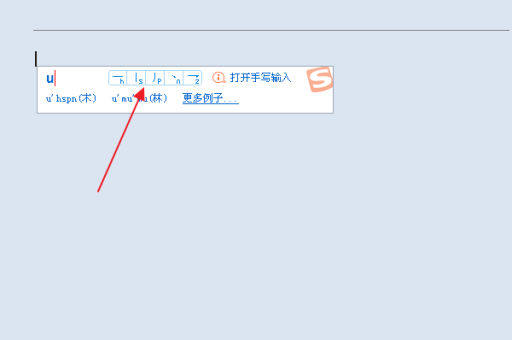
搜狗输入法的“智能语义词语联想”功能,是基于AI算法根据你输入的词语自动预测并推荐后续可能输入的词组或短句,例如输入“今天天气”,系统可能自动弹出“真不错”“适合出行”等选项,虽然该功能能提升部分用户的输入效率,但不少用户反馈其存在以下问题:
- 过度干扰输入:频繁弹出的联想词打断打字节奏
- 隐私顾虑:联想词可能暴露个人聊天习惯或敏感词
- 展示不相关内容:在专业场景下(如代码编写、学术文档)可能推荐无关词汇
关闭该功能成为许多用户的需求,下面将分别介绍电脑版和手机版的关闭方法。
电脑版搜狗输入法关闭智能联想的详细步骤
通过右键菜单直接关闭
- 在任意文本输入框中,切换至搜狗输入法。
- 右键点击输入法状态栏(通常位于任务栏右下角)上的“S”图标。
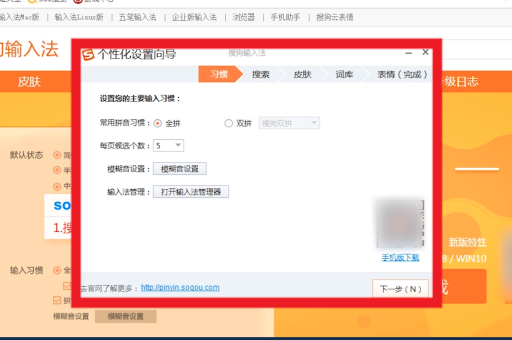
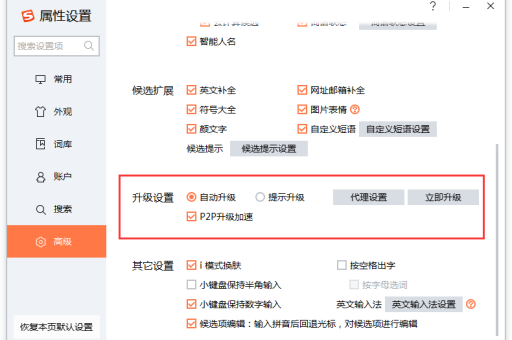
- 在弹出的菜单中选择“属性设置”。
- 左侧导航栏找到“高级”选项,点击进入。
- 在“智能输入”区域,取消勾选“智能语义联想”或“智能词组联想”(具体名称可能随版本不同略有差异)。
- 点击“应用”后“确定”保存设置。
通过设置快捷键关闭
部分版本支持快捷键一键禁用联想功能,在“属性设置”→“快捷键”选项中,可为“切换智能联想”分配一个自定义快捷键(如Ctrl+Shift+L),方便随时开启或关闭。
注意:若找不到“智能语义联想”选项,请将搜狗输入法更新至最新版,或检查是否启用了“高级模式”(部分旧版本需在设置中先开启“专业模式”)。
手机版搜狗输入法关闭智能联想的操作流程
手机用户同样可以关闭该功能,具体步骤如下:
Android系统:
- 打开任意输入区域,调出搜狗输入法键盘。
- 点击键盘左上角的“S”图标或“设置”齿轮按钮。
- 进入“输入设置”或“高级设置”。
- 找到“智能联想”或“智能预测”选项,将其开关关闭。
- 返回键盘界面,此时输入时不会再出现后续联想词组。
iOS系统:
- 在iPhone/iPad设置中,进入“通用”→“键盘”→“键盘”,选择“搜狗输入法”。
- 点击“搜狗输入法设置”,进入“高级功能”。
- 关闭“智能语义联想”开关。 (注意:iOS版搜狗输入法的部分功能可能受系统限制,若找不到该选项,请确认已开启“完全访问权限”)
额外提示:手机版关闭联想后,若仍希望保留“词库联想”(如输入“我”自动出现“们”),可在同一菜单中单独保留“联想词频”功能,而非完全关闭。
关闭后对输入体验的影响与替代方案
关闭智能语义联想后,你将获得以下体验改善:
- 打字更专注:无需分心查看弹出的候选词,尤其适合盲打用户
- 隐私更安全:不再担心输入习惯被记录或推送相关广告
- 占用资源减少:输入法后台运算量降低,旧设备运行更流畅
替代方案:如果你只是偶尔需要联想功能,建议采用“按需开启”策略:
- 在电脑上为“智能联想”设置快捷键,需要时按下激活
- 在手机上保留“手动预测”功能(输入词语后,主动点击候选词栏查看建议,而非自动弹出)
常见问题解答(FAQ)
Q1:关闭后为什么还会出现词语联想?
A:可能是同时开启了“云输入”或“智能纠错”功能,这些功能也可能触发自动补全,建议检查“属性设置”→“词库”中的“云候选”选项,一并关闭。
Q2:切换输入法后,关闭设置会丢失吗?
A:设置保存在搜狗输入法账号中,只要不卸载重装或切换账号,通常不会丢失,但更换电脑时需重新设置。
Q3:关闭后如何恢复默认联想?
A:按原路径进入设置,重新勾选“智能语义联想”即可,建议关闭前截图保存当前配置,方便恢复。
Q4:是否会影响输入法其他功能?
A:不会,关闭联想仅影响预测词组,不影响拼音输入、手写、语音输入等功能,你仍然可以正常使用自定义词库和快捷短语。
Q5:企业或学校电脑受管控无法修改设置?
A:部分环境管理员禁用了输入法设置,此时可尝试使用搜狗输入法的便携版(U盘版),或切换到其他输入法(如微软拼音、百度输入法)临时替代。
标签: 关闭智能语义联想