关闭搜狗输入法的自动标点智能匹配功能,通常需要在输入法的设置中找到“标点符号”或“智能标点”相关选项,以下是具体的操作步骤,适用于Windows、Mac和手机端,请根据你的设备选择对应方法:
Windows电脑版
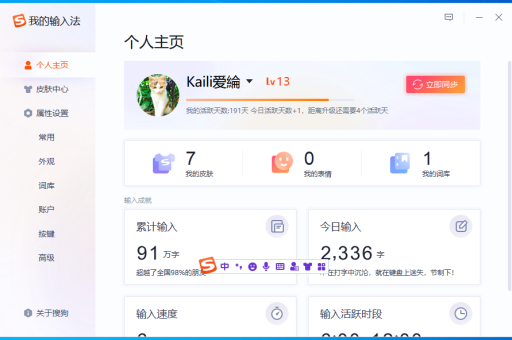
- 在桌面右下角任务栏找到搜狗输入法的状态栏,点击菜单图标(通常是一个扳手或“工具箱”形状,或右键点击状态栏)。
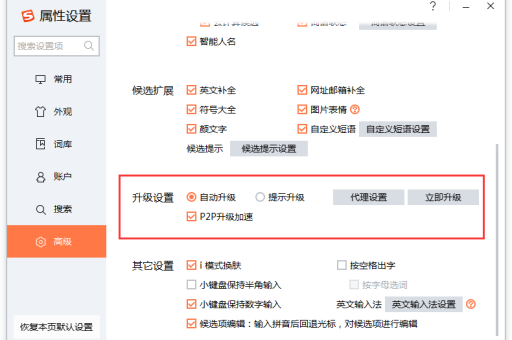
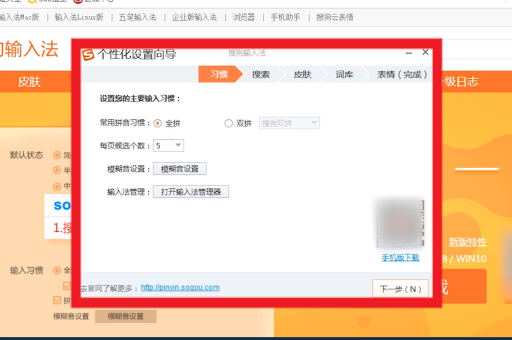
- 选择属性设置。
- 在设置窗口左侧菜单中,点击常用(或直接找到输入法管理下的相关选项)。
- 在右侧找到标点配对或智能标点(不同版本措辞可能略有差异,如“智能匹配括号/引号”)。
- 取消勾选智能匹配括号、引号(或类似“自动补全标点”“智能标点”的选项)。
- 点击应用并确定。
如果找不到该选项,可以尝试在设置中搜索“标点”或“匹配”。
Mac电脑版
- 点击屏幕右上角的搜狗输入法图标(通常在菜单栏)。
- 选择偏好设置。
- 进入高级或输入设置选项卡。
- 找到标点符号区域。
- 取消勾选自动匹配括号/引号或智能标点功能。
- 关闭设置窗口即可。
手机端(Android / iOS)
手机端的自动标点匹配主要影响打字时输入括号、引号等成对标点时的自动补全,以及英文输入时句首自动大写和空格等。
Android系统:
- 打开任意输入框,调出搜狗输入法键盘。
- 点击键盘左上角的S图标,进入功能菜单。
- 点击右下角的更多设置(齿轮图标)。
- 进入输入设置(或直接找键盘设置)。
- 向下滑动,找到标点配对或智能标点选项。
- 关闭开关(使其变为灰色)。
iOS系统:
- 在任意输入框调出键盘,点击键盘左上角的齿轮图标(或图标为“设置”)。
- 选择键盘设置。
- 找到输入设置。
- 关闭智能标点或标点配对开关。
可能需要的额外操作:
- 如果问题专指中英文标点切换(例如输入英文自动变全角/半角):你可以在
设置→属性设置→常用→默认输出模式中,将标点符号设定为“英文标点”或“半角”,以避免自动转换。 - 如果是输入英文句子时自动大写首字母:在
设置→属性设置→高级中,找到智能输入区域,关闭“英文自动纠正首字母大写”即可。
如果按照上述步骤操作后仍有问题,请确认搜狗输入法是否为最新版本,有时新版本会调整选项位置,你也可以尝试直接搜索“搜狗输入法 关闭标点匹配”+你的操作系统版本,获取更具体的截图指导。
版权声明:除非特别标注,否则均为本站原创文章,转载时请以链接形式注明文章出处。